
Desde Barcelona al Zendesk: sincroniza tus chats de WhatsApp y potencia tu servicio al cliente
Desde Barcelona al Zendesk: sincroniza tus chats de WhatsApp y potencia tu servicio al cliente
¿Cómo sincronizar conversaciones de WhatsApp con Zendesk CRM? En la era digital actual, la comunicación instantánea es la norma. Los clientes esperan...

¿Cómo sincronizar conversaciones de WhatsApp con Zendesk CRM?
En la era digital actual, la comunicación instantánea es la norma. Los clientes esperan respuestas rápidas y personalizadas, y la mayoría de ellos prefieren iniciar el contacto a través de WhatsApp. Sin embargo, si tus conversaciones se quedan aisladas en la app, pierdes valiosa información que podría impulsar ventas y mejorar el soporte. Este artículo te guía paso a paso para sincronizar tus chats de WhatsApp con Zendesk CRM, asegurando que cada mensaje quede registrado y accesible en un solo lugar.
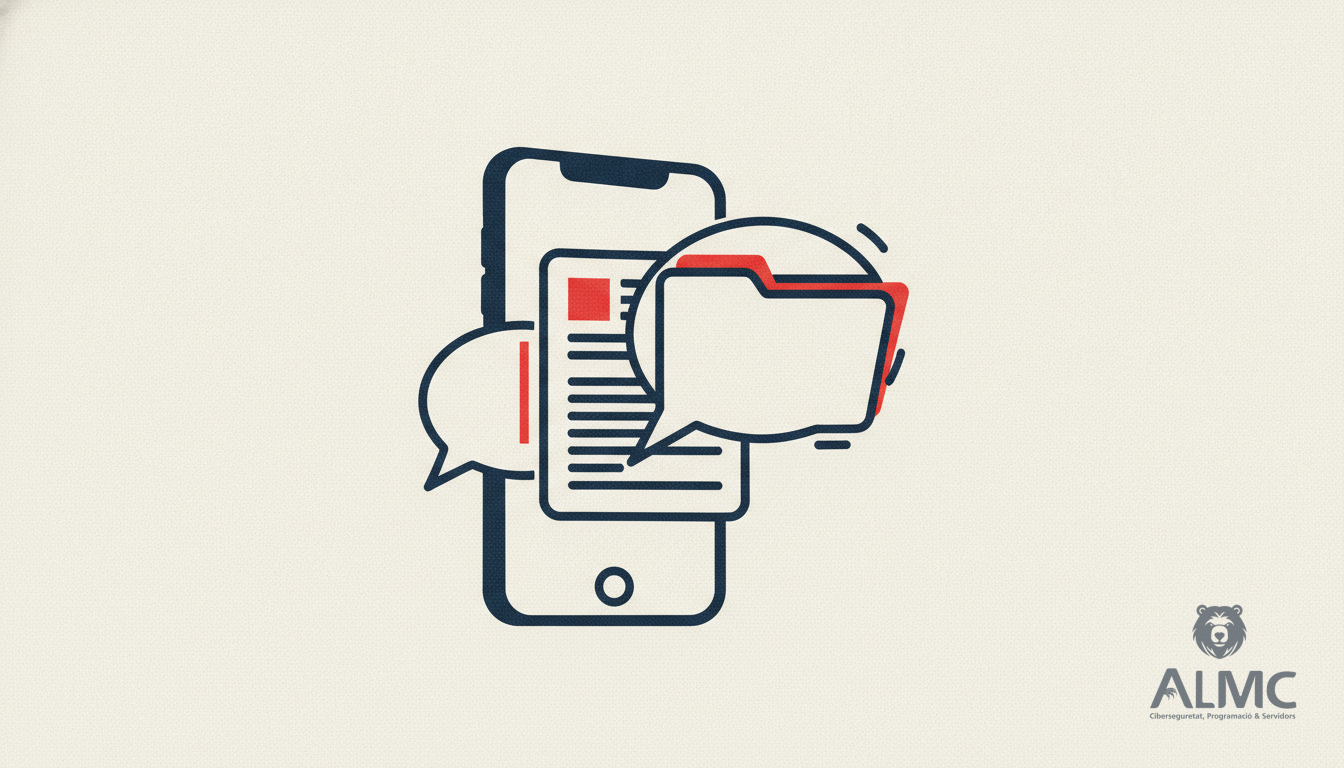
El problema de la fragmentación de datos
Cuando los agentes utilizan el WhatsApp Business app tradicional, cada conversación se almacena en el dispositivo del agente. Esto crea silos de información: el cliente habla en WhatsApp, pero el CRM no tiene registro de esa interacción. Si un cliente vuelve a contactar después de 15 días, el equipo de soporte no sabe qué se discutió previamente. Este “gap” de comunicación puede costar oportunidades de venta y afectar la satisfacción del cliente.
Zendesk es una plataforma potente, pero su inteligencia se basa en la cantidad y calidad de datos que recibe. Sin la integración adecuada, la herramienta no puede ofrecer un historial completo ni automatizar flujos de trabajo eficientes.
Ventajas de integrar WhatsApp con Zendesk
- Vista unificada: Los agentes pueden ver toda la conversación de WhatsApp dentro del ticket de Zendesk, sin cambiar de aplicación.
- Responsabilidad clara: Cada respuesta queda registrada con el nombre del agente y el tiempo de respuesta.
- Contexto histórico: Si un cliente vuelve a preguntar sobre un proyecto de financiación en Tarragona, el agente ya tiene el historial completo.
- Automatización de tareas: Se pueden crear reglas de enrutamiento y seguimiento automáticos.
Guía paso a paso: sincronización sin código
Esta guía está pensada para equipos que no cuentan con desarrolladores especializados. Utilizaremos el WhatsApp Marketing Tool (WAMT) como puente entre WhatsApp y Zendesk.
1. Registro y obtención de la API de WhatsApp
Lo primero es registrar tu número de teléfono en la plataforma WAMT. Al hacerlo, recibirás un token de acceso a la API oficial de WhatsApp Business. Este token es indispensable, ya que la app estándar no permite exportar mensajes a sistemas externos.
2. Configuración de Webhooks
En la sección “Webhooks” de WAMT, crea un nuevo webhook que apunte a la URL de tu servidor o a la herramienta de automatización que elijas (Zapier, Make, Pabbly, etc.). Este webhook enviará cada nuevo mensaje en tiempo real al destino configurado.
3. Creación del puente de automatización
Conecta el webhook a tu herramienta de integración. Por ejemplo, en Zapier puedes crear un “Zap” con los siguientes pasos:
- Trigger: “New Message” en WAMT.
- Action 1: “Find or Create User” en Zendesk (busca por número de teléfono).
- Action 2: “Create Ticket” o “Add Internal Note” en Zendesk.
Es crucial que el número de teléfono actúe como identificador único para evitar duplicados.
4. Configuración de etiquetas y filtros
Dentro de WAMT, utiliza etiquetas para clasificar las conversaciones (ej. “Lead Caliente”, “Soporte Técnico”). Luego, en la herramienta de automatización, crea reglas que asignen tickets a los equipos correspondientes según la etiqueta.
Casos de uso reales en España
Veamos cómo esta integración puede transformar diferentes áreas de tu negocio.
A. Captura automática de leads
Cuando un cliente escribe “Hola” o “Quiero más info”, el webhook crea automáticamente un ticket en Zendesk con el número y el nombre (si está disponible). La venta de maquinaria en Zaragoza o la financiación de proyectos en Barcelona puede comenzar de inmediato.
B. Enrutamiento basado en palabras clave
Si el mensaje contiene “Reembolso” o “Pago”, el sistema asigna el ticket a un agente senior y lo marca como “Alta prioridad”. Esto garantiza que los temas críticos reciban atención inmediata.
C. Feedback post‑soporte
Al cerrar un ticket, el sistema envía un mensaje a WhatsApp preguntando “¿Cómo fue tu experiencia hoy?”. La respuesta se almacena automáticamente en Zendesk, alimentando tus métricas de satisfacción.
Buenas prácticas para la gestión de datos
- Etiquetado consistente: Usa etiquetas estándar en WAMT y en Zendesk para facilitar los informes.
- Filtrado de spam: Configura reglas que ignoren mensajes genéricos (“Buenos días”, “Hola”).
- Capacitación de agentes: Enseña a tu equipo a usar la bandeja compartida de Zendesk y a no registrar datos manualmente.
- Revisión periódica: Programa auditorías mensuales para comprobar la integridad de los tickets y la correcta asignación de agentes.
Consideraciones de cumplimiento y privacidad
En España, la protección de datos está regulada por la Ley Orgánica de Protección de Datos (LOPD) y el Reglamento General de Protección de Datos (RGPD). Al integrar WhatsApp con Zendesk, asegúrate de:
- Obtener el consentimiento explícito del cliente para almacenar y procesar sus datos.
- Limitar el acceso a la información sensible solo a los agentes necesarios.
- Implementar medidas de seguridad, como cifrado en tránsito y en reposo.
Conclusión
Sincronizar tus conversaciones de WhatsApp con Zendesk CRM no solo evita la pérdida de información, sino que también potencia la eficiencia operativa, mejora la experiencia del cliente y aumenta las oportunidades de venta. Siguiendo los pasos descritos y aplicando las mejores prácticas, tu equipo podrá gestionar todas las interacciones en un único entorno, con visibilidad total y automatización inteligente.
Empieza hoy mismo a integrar tu WhatsApp Marketing Tool con Zendesk y transforma la forma en que tu negocio se comunica con sus clientes. ¡El futuro del soporte y las ventas ya está en tus manos!