
Exporta tus chats de WhatsApp a Google Sheets en minutos en Cataluña
Exporta tus chats de WhatsApp a Google Sheets en minutos en Cataluña
Introducción En el entorno digital de 2026, WhatsApp se consolida como la principal vía de comunicación directa entre empresas y clientes en España, y...

Introducción
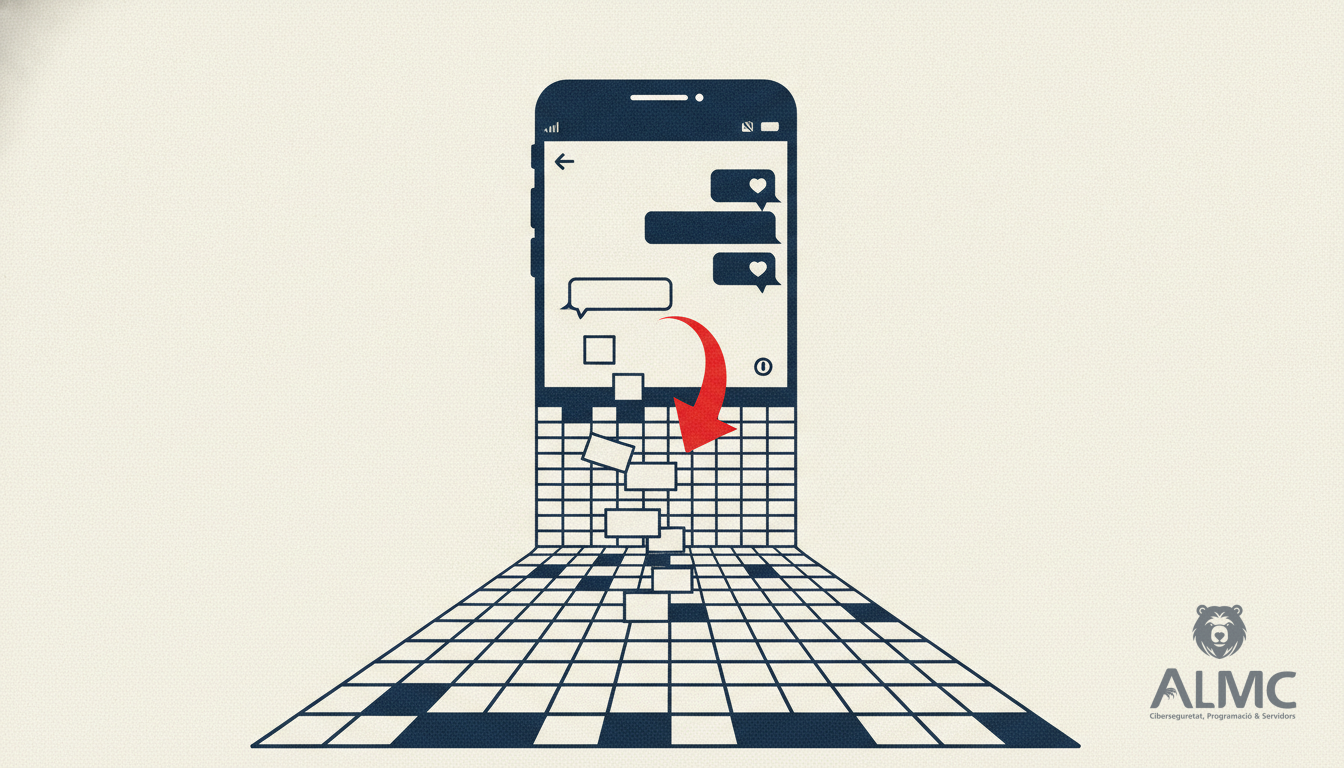
En el entorno digital de 2026, WhatsApp se consolida como la principal vía de comunicación directa entre empresas y clientes en España, y especialmente en Cataluña. Los grupos de WhatsApp se han convertido en un recurso estratégico para coordinar equipos, gestionar consultas de clientes y difundir ofertas en tiempo real. Sin embargo, la gestión de cientos de mensajes puede resultar abrumadora cuando se necesita extraer datos específicos, como leads, consultas o feedback de clientes. Afortunadamente, una herramienta de WhatsApp Marketing ofrece una solución práctica: el Módulo de Escucha de Grupos, que permite capturar automáticamente los mensajes de un grupo y transferirlos a una hoja de cálculo de Google Sheets o a un archivo Excel sin necesidad de escribir una sola línea de código.
Beneficios de exportar chats a Google Sheets o Excel
- Organización: Los datos se estructuran en columnas, facilitando el análisis y la búsqueda.
- Automatización: Una vez configurado, el proceso se ejecuta en tiempo real sin intervención manual.
- Integración: Los archivos pueden conectarse a otras herramientas de marketing, CRM o dashboards.
- Accesibilidad: Google Sheets permite compartir la información con cualquier miembro del equipo con permisos de edición o lectura.
- Escalabilidad: La herramienta maneja grupos con cientos de participantes sin degradar el rendimiento.
Requisitos previos
Antes de comenzar, asegúrate de contar con:
- Una cuenta activa en WhatsApp Business API o en la versión estándar con soporte para webhooks.
- Acceso administrativo al grupo de WhatsApp del que deseas extraer los mensajes.
- Una cuenta de Google Workspace o personal con acceso a Google Sheets.
- Permisos de lectura y escritura en el documento de destino.
- Conexión a internet estable y un navegador actualizado.
Pasos para configurar el Módulo de Escucha de Grupos
1. Accede al panel de la herramienta de WhatsApp Marketing
Inicia sesión en tu cuenta y navega hasta la sección Integraciones. Allí encontrarás el módulo Módulo de Escucha de Grupos bajo la categoría Automatización.
2. Selecciona el grupo de destino
En la interfaz, haz clic en Agregar nuevo grupo. Se desplegará una lista de grupos a los que tu número de WhatsApp tiene acceso. Elige el que deseas monitorizar y confirma.
3. Configura los filtros automáticos
Para evitar la captura de mensajes irrelevantes, puedes establecer criterios de filtrado:
- Palabras clave: Solo se guardarán los mensajes que contengan ciertas palabras o frases.
- Formato: Puedes limitar la captura a texto plano, imágenes con texto OCR, o incluso mensajes con archivos adjuntos.
- Emisor: Excluye mensajes de administradores o de ciertos usuarios.
Estos filtros se aplican en tiempo real, garantizando que la hoja de cálculo solo contenga información útil.
4. Define la estructura de la hoja de cálculo
Selecciona el tipo de archivo de destino:
- Google Sheets: Elige un documento existente o crea uno nuevo. Puedes nombrar las columnas (Fecha, Emisor, Mensaje, Tipo, etc.) para que la importación sea automática.
- Excel: Si prefieres trabajar localmente, selecciona la opción de exportar a .xlsx. La herramienta generará un archivo descargable que puedes subir a OneDrive o a tu servidor.
Es importante que la hoja de cálculo esté vacía o que las columnas estén alineadas con el formato que la herramienta espera.
5. Activa la escucha y verifica la conexión
Una vez configurado todo, pulsa Iniciar escucha. La herramienta mostrará un mensaje de estado indicando que la conexión está activa. Para comprobar que funciona, envía un mensaje de prueba al grupo y observa cómo aparece en la hoja de cálculo.
Exportación a Google Sheets en tiempo real
La herramienta de WhatsApp Marketing utiliza la API de Google Sheets para escribir datos directamente en la hoja. Cada nuevo mensaje que cumpla con los filtros se añade como una nueva fila con la siguiente estructura típica:
- Fecha y hora del mensaje.
- Nombre del remitente y número de teléfono.
- Contenido del mensaje (texto, enlaces, emojis).
- Tipo de archivo adjunto si lo hubiera.
- Estado de lectura (leído/no leído).
Con esta información, puedes crear dashboards personalizados, aplicar filtros avanzados o generar alertas automáticas.
Exportación a Excel y sincronización con otros sistemas
Si prefieres trabajar con Excel, la herramienta exporta los datos en formato .xlsx. Puedes programar la descarga automática cada hora o cada día, y luego subir el archivo a un servicio de almacenamiento en la nube. Además, es posible integrar este flujo con sistemas de CRM como HubSpot, Salesforce o Zoho mediante conectores predefinidos.
Automatización avanzada: Webhooks y scripts
Para usuarios con conocimientos de programación, la herramienta de WhatsApp Marketing permite exponer un webhook que recibe cada mensaje en formato JSON. Este endpoint puede ser consumido por:
- Scripts en Python o Node.js que realicen análisis de sentimiento.
- Zapier o Make (anteriormente Integromat) para disparar acciones en otras plataformas.
- Flujos de trabajo internos que actualicen bases de datos en tiempo real.
La documentación oficial proporciona ejemplos de cómo configurar estos webhooks y manejar los payloads.
Mejores prácticas para la gestión de datos de grupos
- Respeto a la privacidad: Asegúrate de que los miembros del grupo estén informados sobre la captura de datos y obtén su consentimiento cuando sea necesario.
- Archivos de respaldo: Guarda copias de la hoja de cálculo en un sistema de versionado para evitar pérdidas accidentales.
- Limita el acceso: Concede permisos de edición solo a usuarios autorizados y utiliza filtros de visualización en Google Sheets.
- Monitorea el rendimiento: Si el grupo crece mucho, revisa la velocidad de inserción y considera dividir los datos en varias hojas.
- Actualiza los filtros regularmente: Ajusta las palabras clave según la evolución de la conversación para mantener la relevancia.
Preguntas frecuentes (FAQ)
- ¿Puedo usar la herramienta con grupos públicos? Sí, siempre y cuando tengas acceso al número de WhatsApp asociado al grupo y los permisos necesarios.
- ¿Cuántos mensajes se pueden almacenar? Google Sheets permite hasta 5 millones de celdas por hoja, lo que equivale a cientos de miles de mensajes. Para volúmenes mayores, considera usar una base de datos externa.
- ¿Necesito conocimientos técnicos? No. La configuración básica se realiza a través de la interfaz gráfica. Los webhooks y scripts son opcionales.
- ¿Qué pasa si el grupo cambia de nombre? La herramienta sigue funcionando, ya que la identificación se basa en el ID interno del grupo.
- ¿La herramienta admite archivos multimedia? Sí. Los archivos adjuntos se registran con su tipo y URL de descarga en la hoja de cálculo.
Conclusión
La extracción automática de chats de WhatsApp a Google Sheets o Excel simplifica enormemente la gestión de información proveniente de grupos empresariales en Cataluña. Con la herramienta de WhatsApp Marketing y su Módulo de Escucha de Grupos, los equipos pueden transformar datos dispersos en insights accionables sin necesidad de programar. Siguiendo los pasos descritos y aplicando las mejores prácticas, podrás aprovechar al máximo la comunicación de tu grupo, optimizar procesos de ventas, soporte y análisis de mercado, y mantener a tu equipo alineado con la información más actualizada.